
⌘⇧4 截完,還要另外開軟體畫箭頭?
截完,
直接畫。
按一個快捷鍵框選畫面,馬上畫箭頭、圈重點、打字、遮馬賽克,按完成就複製。
下載 Mac 版Chop 是 Mac 的軟體,手機裝不了。把連結複製起來,到 Mac 上貼進瀏覽器就能下載。
- Apple 公證:[待補]
- 支援晶片:[待補]
- 檔案大小:[待補]

注音直接打
標註文字框裡直接用注音,選字、組字都正常。
不連網、不回傳
目前版本不檢查更新、沒有上傳,截圖只留在你的電腦。
乾乾淨淨
沒有浮水印、不跳提醒、不用登入。
截一張,講清楚一件事
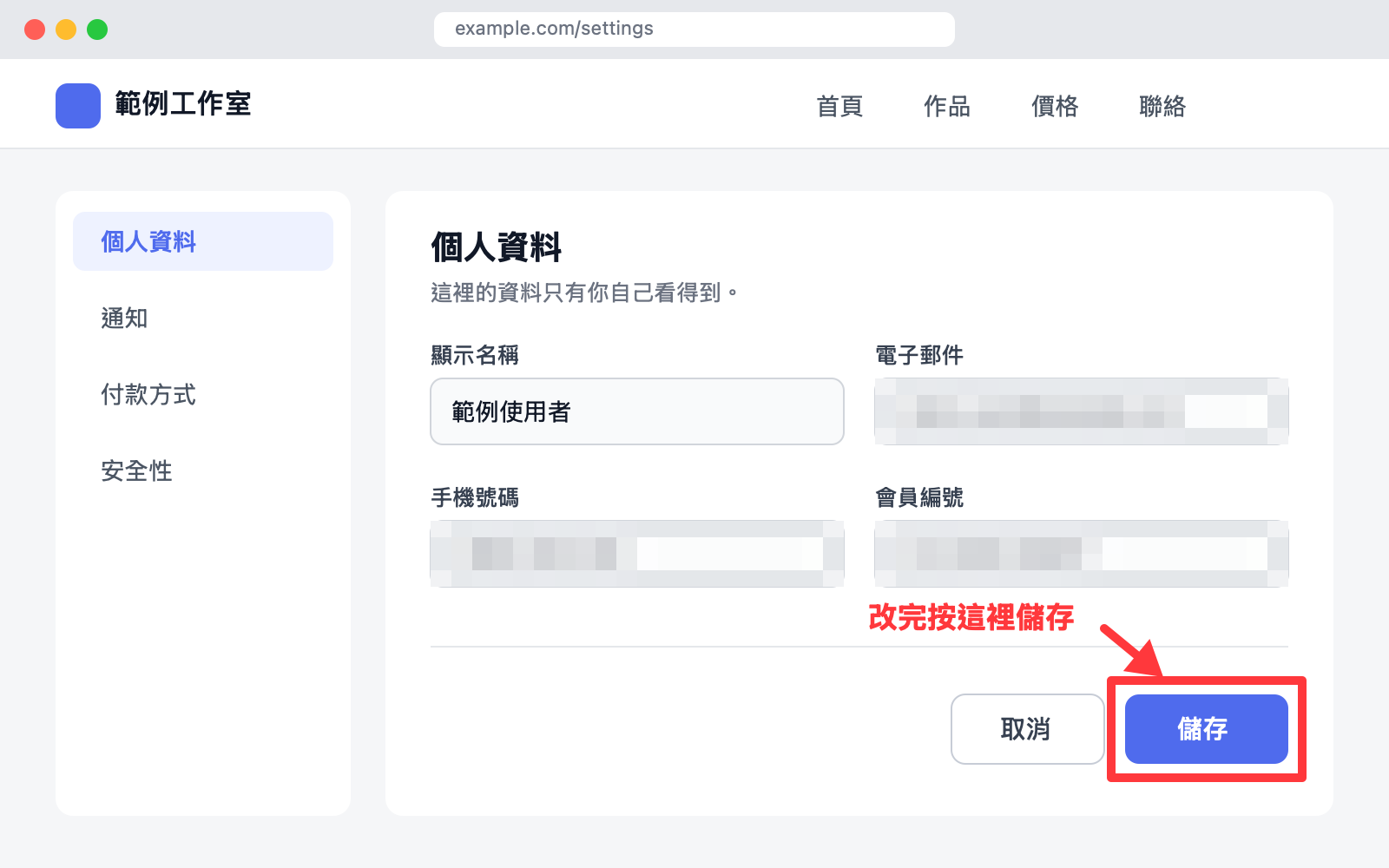
個資一刷就遮掉
馬賽克拖過去就好,信箱、電話不會跟著截圖傳出去。

箭頭加一句話
框起來、畫箭頭、打字說明,對方一看就懂要改哪裡。
三步驟裝好
-
下載
按下載按鈕,打開下載好的安裝檔。
-
拖進「應用程式」
把 Chop 拖進「應用程式」資料夾,再打開它。第一次會問「確定要打開嗎」,按「打開」。
-
允許「螢幕錄製」
第一次按 ⌃⌥1 時,到「系統設定 → 隱私權與安全性 → 螢幕錄製」打開 Chop,可能要重開一次 Chop。
Chop 沒有主視窗,打開後住在螢幕右上角的選單列(剪刀圖示)。螢幕錄製只用來在你按快捷鍵時截一張圖,不錄影、不上傳。
常見問題
為什麼要開「螢幕錄製」權限?
截圖要讀螢幕畫面,macOS 把這件事歸在「螢幕錄製」。Chop 不錄影、不上傳,只在你按快捷鍵時截一張。
打開時跳出「從網際網路下載」的提示?
這是正常的,按「打開」就好。這個提示只會在第一次出現。
快捷鍵按了沒反應?
先確認「螢幕錄製」權限有打開;再看是不是別的 App 也用了 ⌃⌥1。
截圖存在哪裡?
預設在「圖片 → Chop」資料夾,可以在設定裡改。按「完成」也會同時複製到剪貼簿。
怎麼移除 Chop?
把 Chop 從「應用程式」資料夾丟到垃圾桶,再到「系統設定 → 隱私權與安全性 → 螢幕錄製」把它移掉。